

日本人がキューバへ観光目的で90日以内の短期滞在をする場合、従来の「ツーリストカード」は廃止され、2024年7月1日より電子ビザ(E-VISA)の取得が必須となりました。
キューバ入国には、こちらのE-VISAの申請と申請後にD’Viajerosというオンラインフォームに入力し、QRコードを事前に発行する作業が必要です。
今回は、その第一弾、E-VISA申請を解説していきます。
キューバ入国までに日本からすること
- E-VISAの申請
- D’Viajerosというオンラインフォームに入力し、QRコードを発行する
E-VISA(観光ビザ)
観光目的の渡航の際に必要です。90日間の滞在可能で、1回の入国のみ有効。入国管理局で90日間の延長が可能です。未成年者で両親のパスポートに登録されている場合でも個別のビザが必要です。
申請完了後、営業時間72時間以内にビザコードを含むEメールが届きます。メールに記載のD’VIAJEROS(オンライン出入国カード)へのリンク先で必要な情報を入力してください。入力を終えるとQRコードが生成されますので、印刷するかスマートフォン等に表示し、入国審査の際に提示してください。
E-VISA申請に必要なもの
• 有効なパスポート(ビザはキューバ滞在中に有効なパスポートに紐づけられます。)
• 有効なEメール(ビザコードを受け取るEメールアドレスが必要です。)
• 料金5,000円を大使館の口座に送金し、振込明細をアップロードする必要があります。
E-VISA に関してよくある質問(個人旅行者向け)
Q:E-VISAについて知りたい。
A:オンライン申請による電子観光ビザ。申請後、営業時間内72時間以内に承認メールが送信され、VISAコード(英数字)が通知される。承認メールには、従来の入国カードがオンライン化された「D’VIAJEROS」へのリンクも記載されている。渡航前に必要事項を入力すること(到着7日前から入力可能)。入力後に生成されるQRコードを印刷するか、スマートフォン等で入国時に提示する。
Q:ツーリストカードはなくなったのか。
A:紙のツーリストカードは廃止され、E-VISAへ変更された。
Q:E-VISAの申請に来館は必要か。
A:来館は不要である。オンラインで申請し、承認メールが送られてくる。
Q:E-VISAは何日前から申請できるのか。
A:申請開始日の規定はない。遅くとも出発の1週間前までに申請することが望ましい。
Q:XX日後に出発予定だが、今から申請して間に合うか。
A:申請完了後、営業時間内72時間以内に承認メールが送信される(閉館後および土日祝日はカウントされない)。余裕を持ち、出発の1週間前までに申請することが望ましい。
Q:E-VISAの支払い方法はどうなっているのか。
A:申請国で「日本」を選択すると、駐日キューバ大使館の口座へ5,000円を銀行振込するよう求められる。
<指定口座>三菱UFJ銀行 広尾支店(店番号047)普通1128153 キューバ大使館
Q:銀行振込手数料は返金されるのか。
A:手数料は申請者負担であり、返金されない。
Q:「Proof of payment」のアップロードとは何か。
A:振込を証明できる書類をアップロードする必要がある。
<例>ATMの場合:振込明細書の写真、ネットバンキングの場合:振込完了画面(振込人名と金額が確認できるもの)のスクリーンショット
Q: 72時間経過しても承認メールが届かない。
A:迷惑メールフォルダに振り分けられている可能性がある。
差出人:Servicio Consular de Visas electrónicas de Cuba no-reply@evisacuba.cuからのメールがないか確認すること。
Q:承認後にパスポート番号などの誤入力に気付いた。
A:新たにE-VISAを再申請する必要がある。料金も再度支払うことになる。
Q:インターネットもメールアドレスも使えない場合はどうすればよいか。
A:知人や旅行代理店等に相談のこと。
Q:E-VISA 以外に渡航前に必要な手続きはあるか。
A:承認メールに記載されている「D’VIAJEROS」にアクセスし、渡航前に必要事項を入力する必要がある(到着7日前から入力可能)。入力後に生成されるQRコードを印刷するか、スマートフォン等で入国時に提示する。
また、キューバ入国には 旅行保険加入が義務 づけられている。万一に備えて加入を。
キューバのE-VISAを申請してみた
では、ここからキューバ入国に必要なE-VISAを申請していきます。
ちなみに私は、入国の約1週間前に申請をしています。
- 2025年12月28日:入国
- 2025年12月31日:出国
- 申請手続き:2025年12月20日(土)
必要書類
デジタル観光ビザ「Evisa」の申請に必要な書類は以下の3つです。
- パスポート番号
- メールアドレス
- 銀行振込の支払い証明書
このうち「銀行振込の支払い証明書」はjpeg、pngの画像で提出します。
ビザ申請手順
デジタル観光ビザ「Evisa」の大まかな申請手順はたったの5ステップ。
- Details of the procedure (手続きの詳細)
- Details of extra procedure (家族分の申請)
- Payment details (支払い詳細)
- Review data (申請データの確認)
- Confirm and send (確定、送信)
5分くらいで申請は完了します。とても簡単です。
申請していきます。
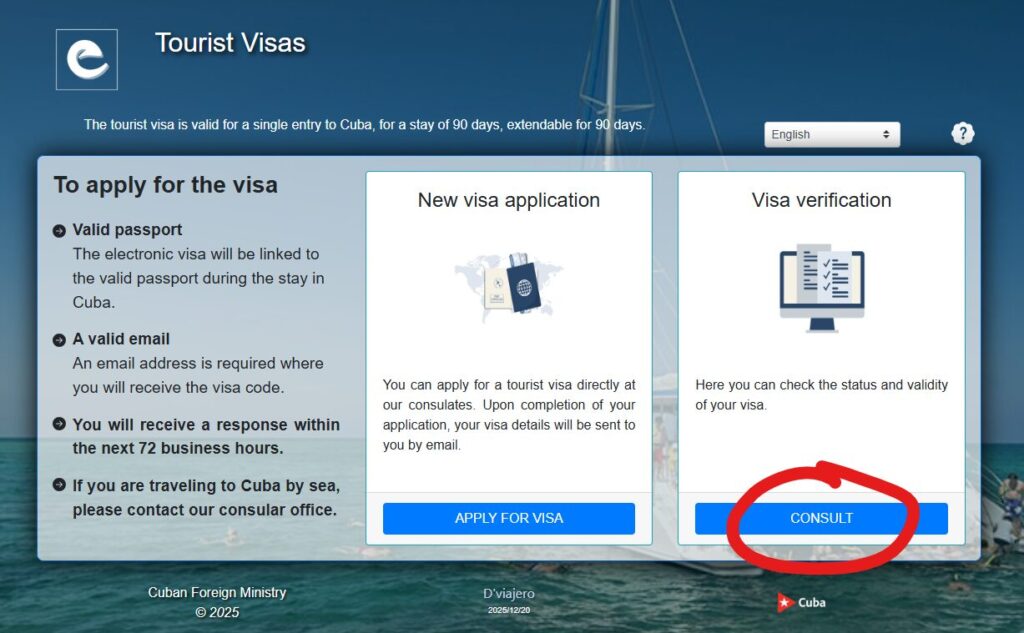
TOP画面はこちらになります。まずは
①Evisa申請のホームページにアクセス
②「APPLAY FOR VISA」をクリック
左側に書いてあることは以下です。
- 有効なパスポート
- 有効なメールアドレス:承認後Evisaのコードが送られます
- 72営業時間内に返信があります
- 飛行機ではなく海から入国する場合は領事事務所(consular office)に連絡してください
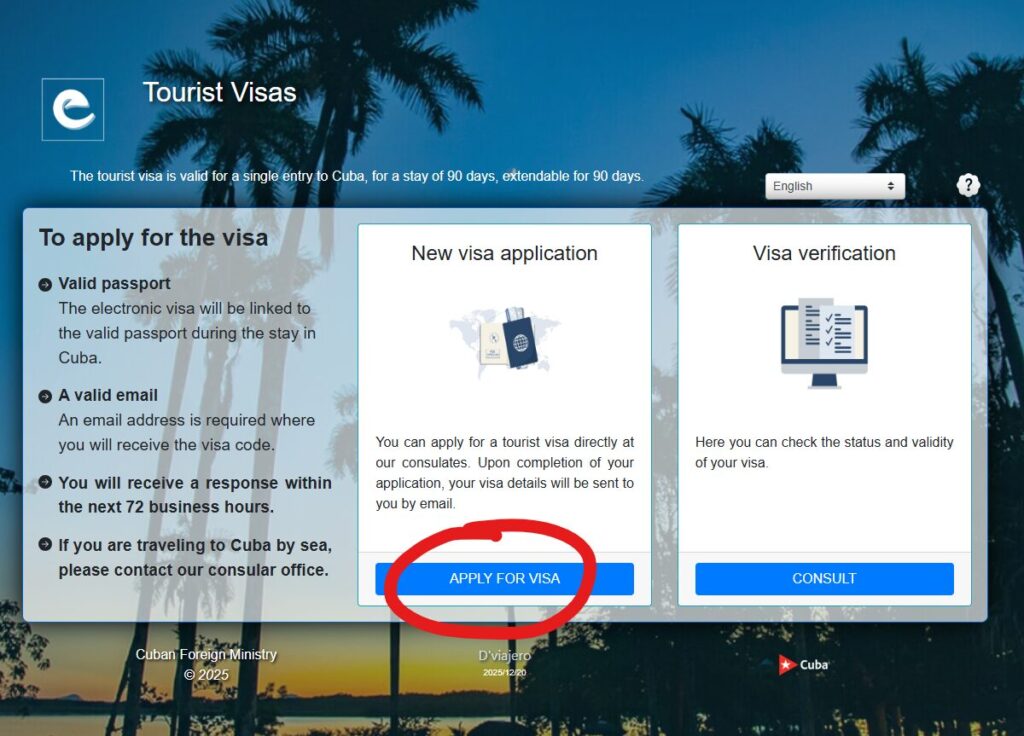
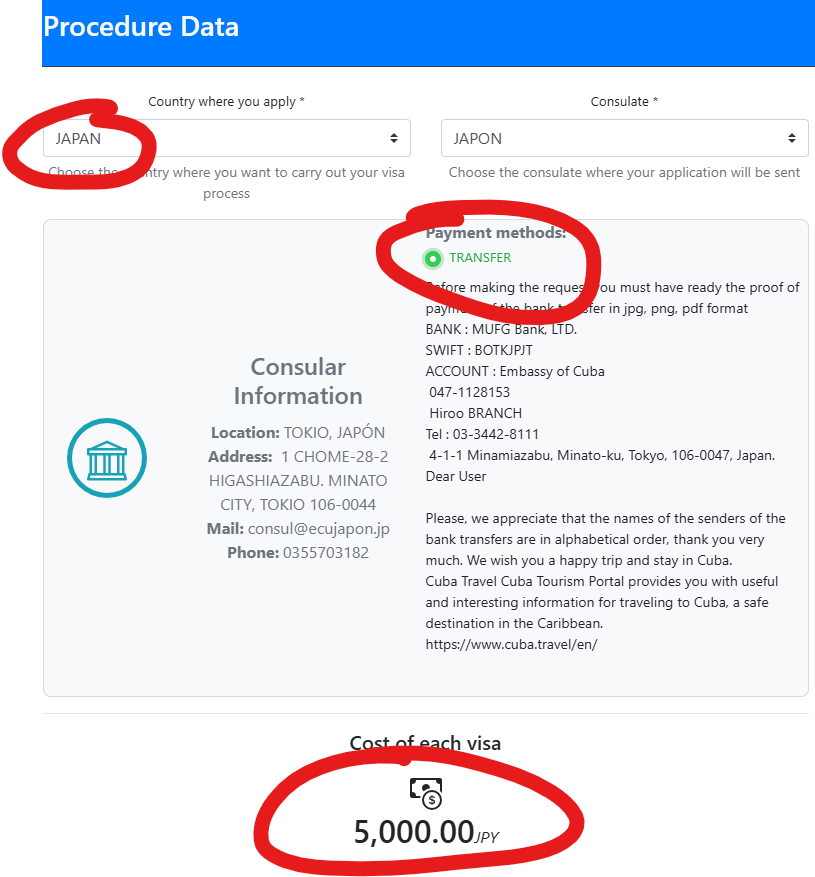
③Country where you apply(何国から申請する)は「JAPAN」を選択します。
④Payment methods の「TRANSFER(振込)」の〇を選択する。
すると振込先が表示されます。日本円で「5,000円」です。
Details of the procedure (手続きの詳細)
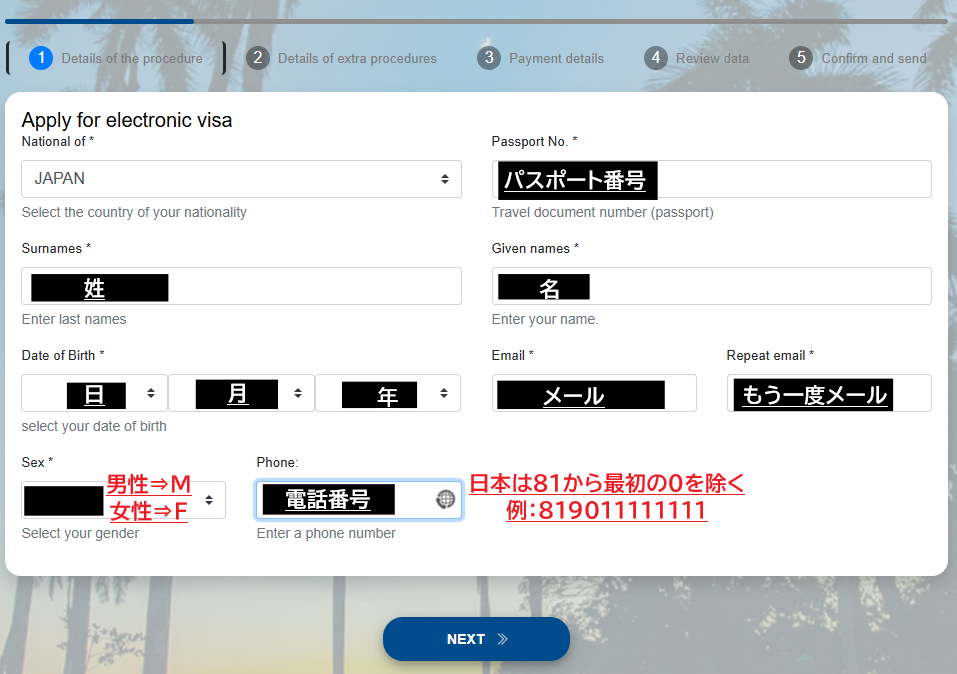
ここからは申請者の詳細を入力していきます。パスポートとメールアドレスを用意してください。
パスポートとメールアドレスは間違えないようにしてください。間違えた場合、返金はされず、再度申請になります。
Details of extra procedure (家族分の申請)
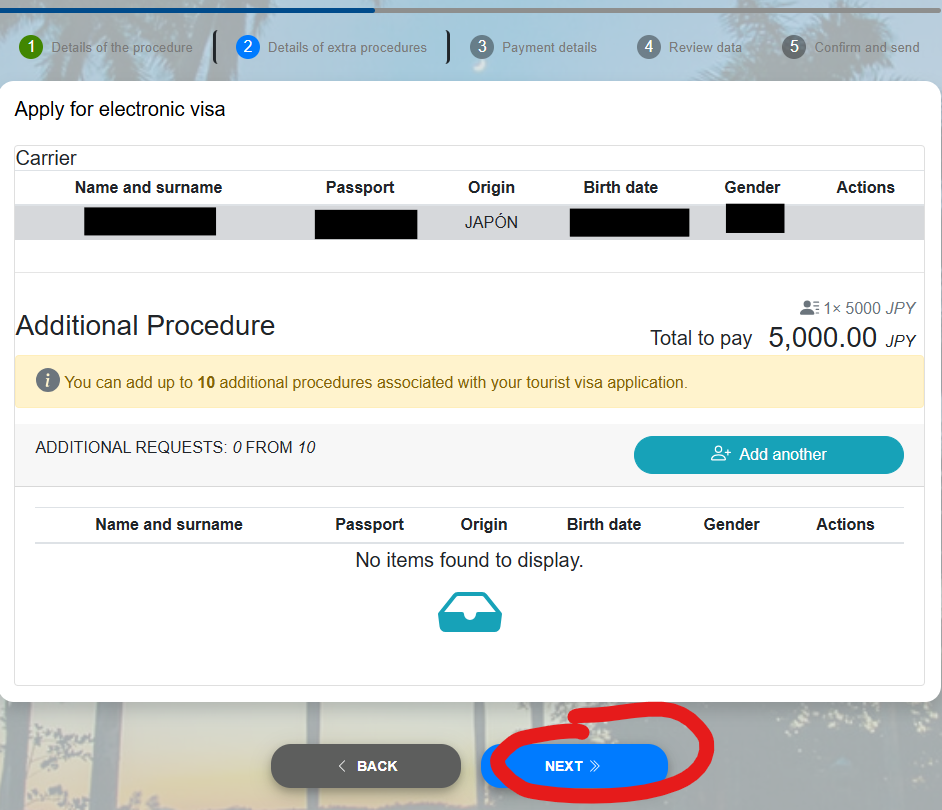
ここから家族分の申請になります。
ひとり旅の方は入力不要なので、「NEXT」ボタンをクリック
家族で行く場合は他の方のパスポート番号を入力してください。
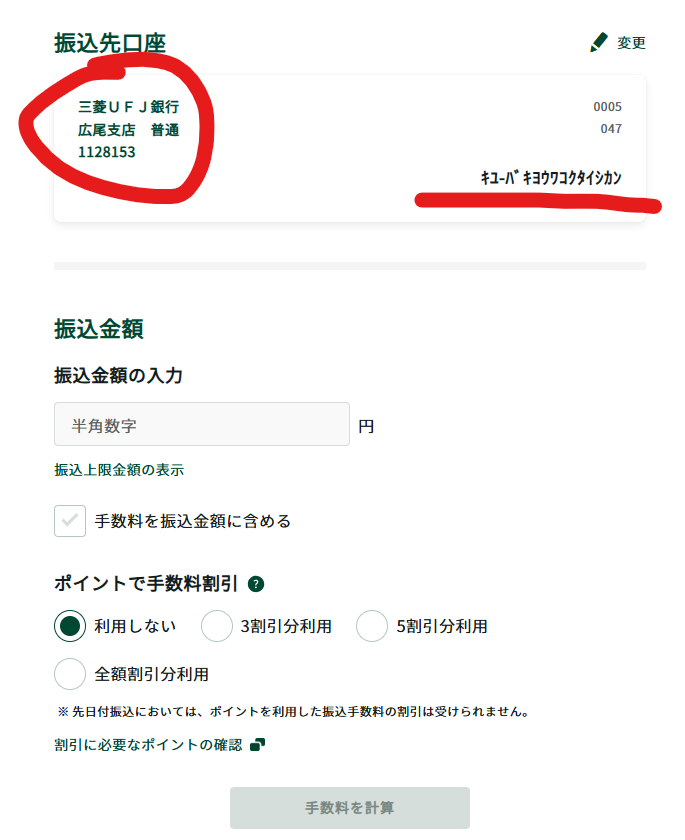
【銀行振り込み】
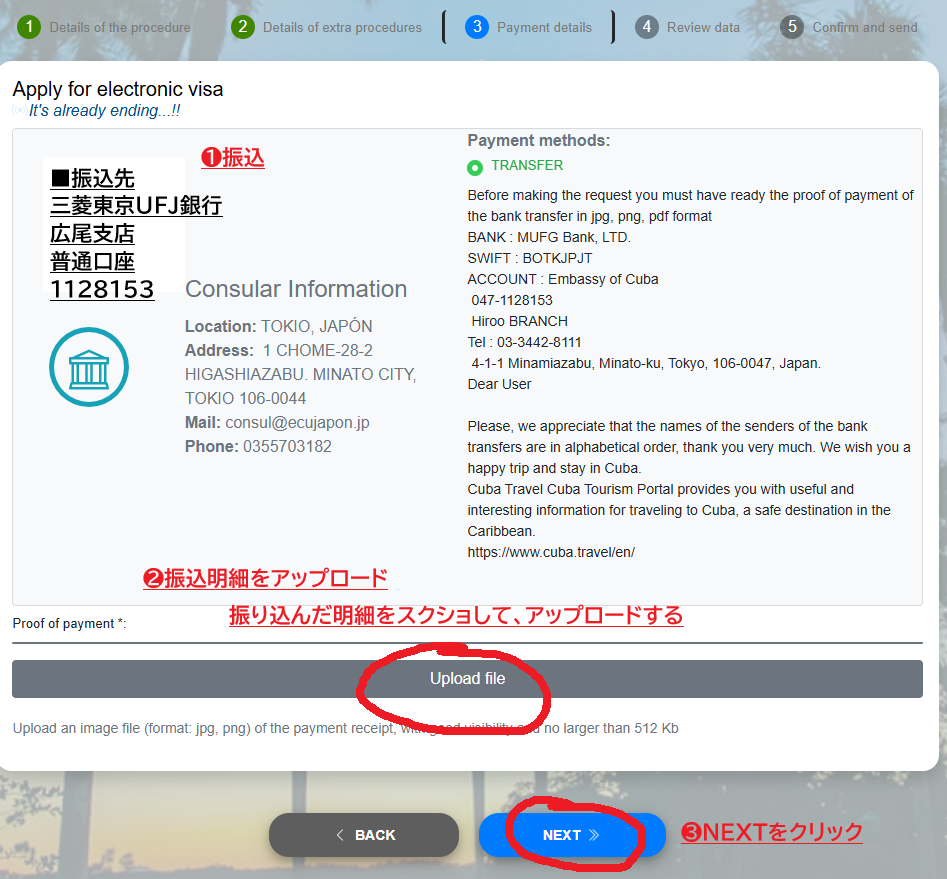
ここからは銀行振込をします。
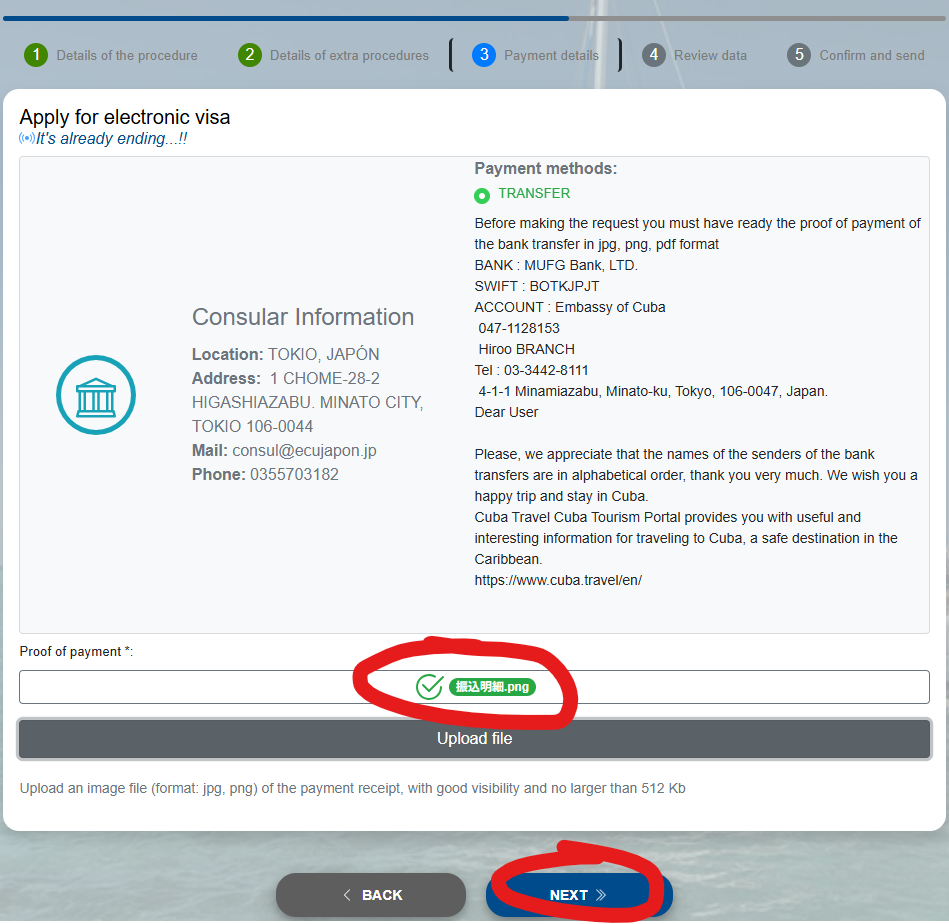
振込先は三菱UFJ銀行です。振込先は右側に書かれています。
銀行名:三菱UFJ
支店名:広尾
種類:ふつう
口座番号:1128153
振り込みをします。
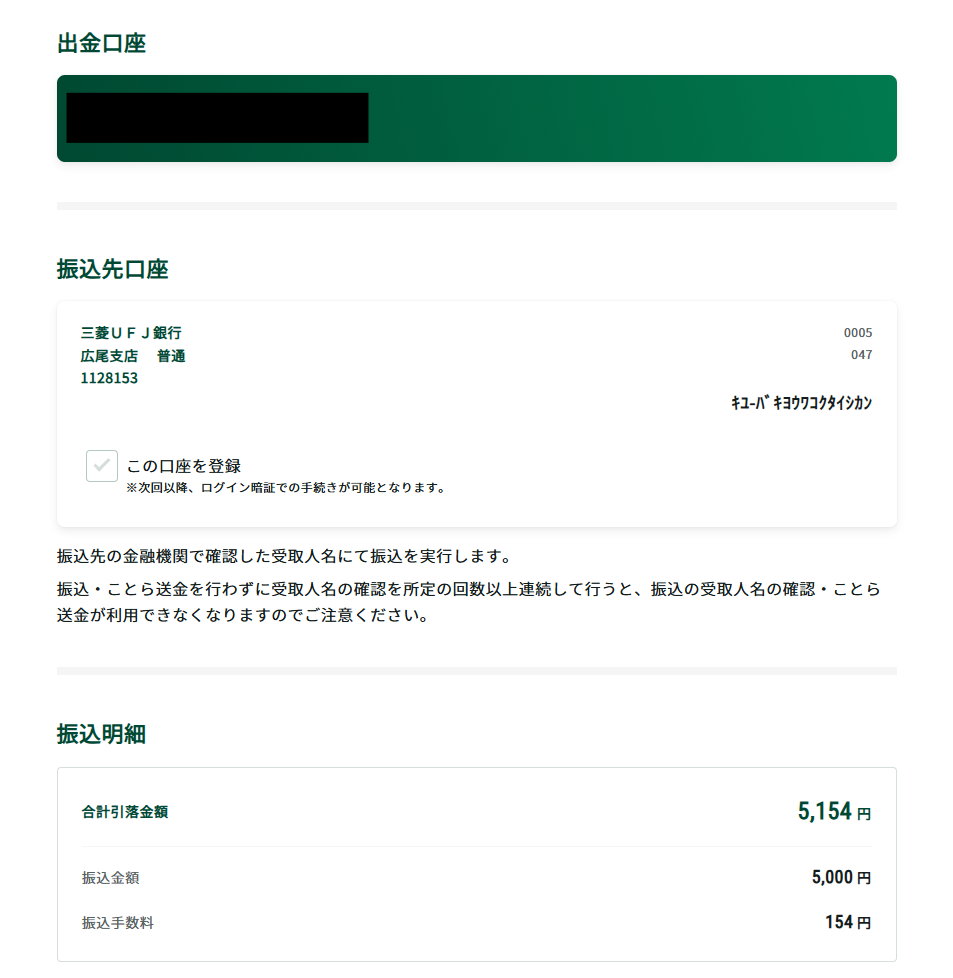
振込が完了しました。
振込完了ページを「スクリーンショット」を撮っておいて保存する。
(この画面が申請書類として必要です)
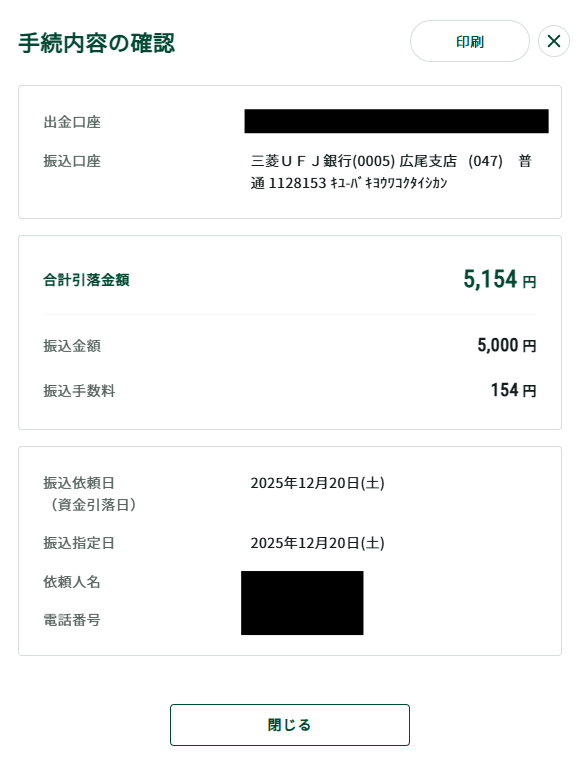
先ほどのスクリーンショットの画像をアップロードして「NEXT」ボタンをクリック
※jpegまたはpngでアップロードしてください。スクショはpngです。
Confirm and send (確定、送信)
「エラーがある場合はビザ申請ができません」と表示されます。「ACCEPT」をクリックします。
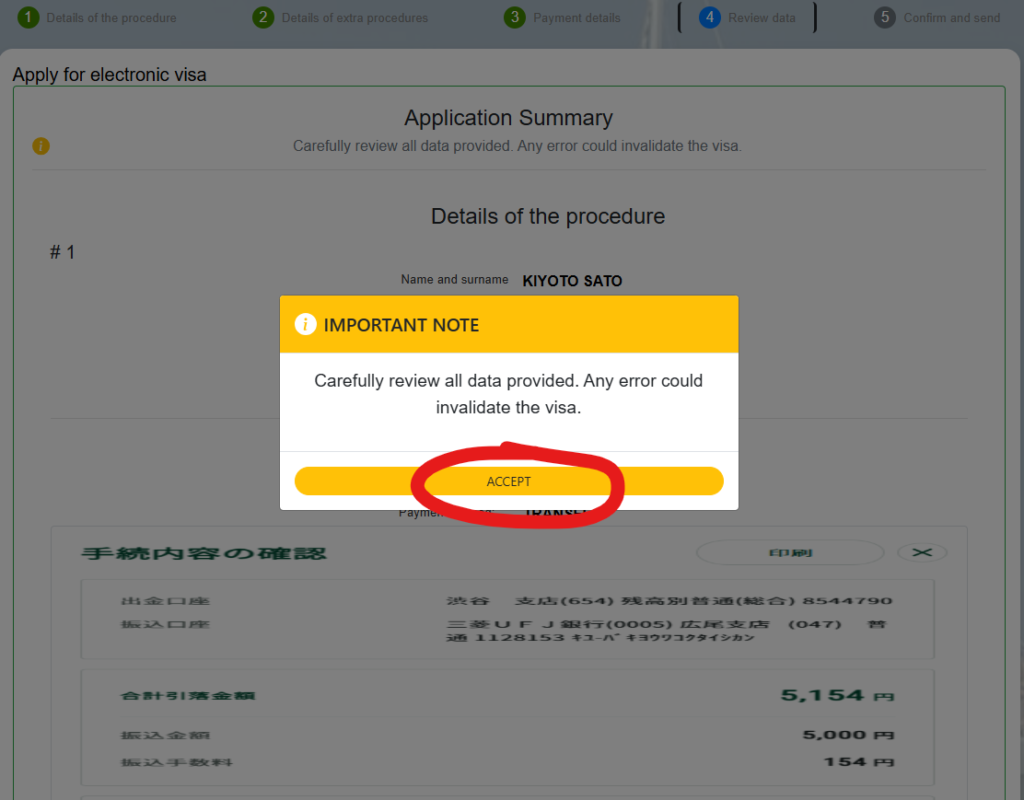
Review data (申請データの確認)
最終確認ページに記載の番号とチェックを入れ「SEND」をクリック
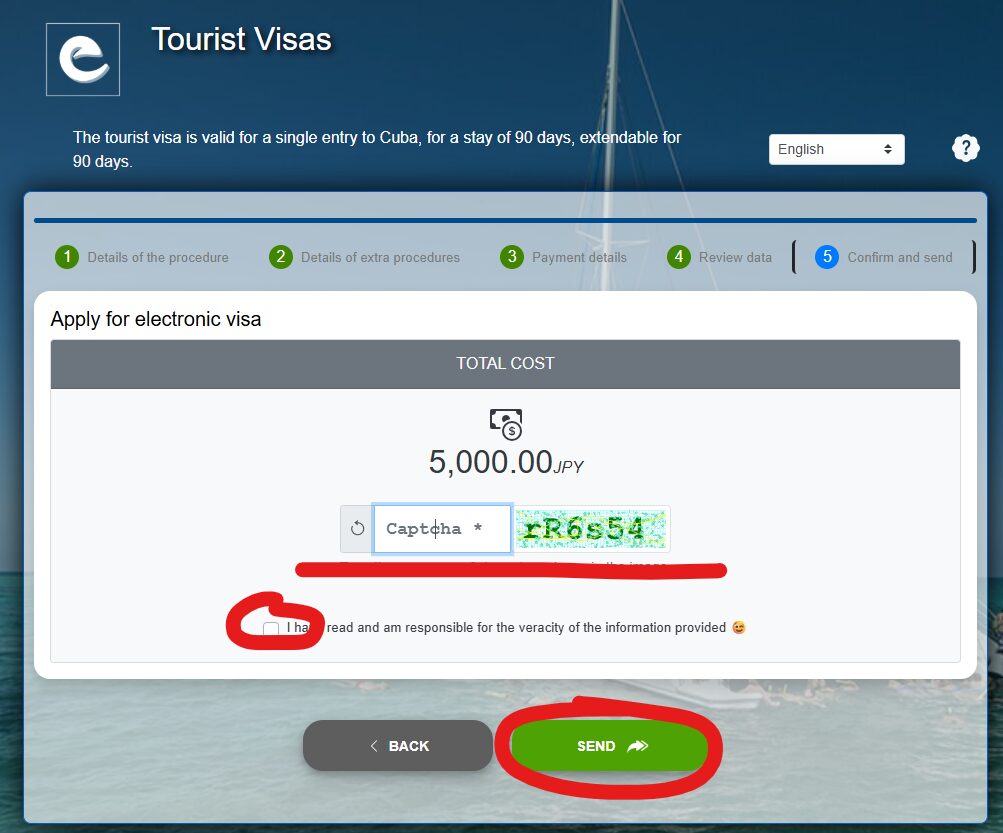
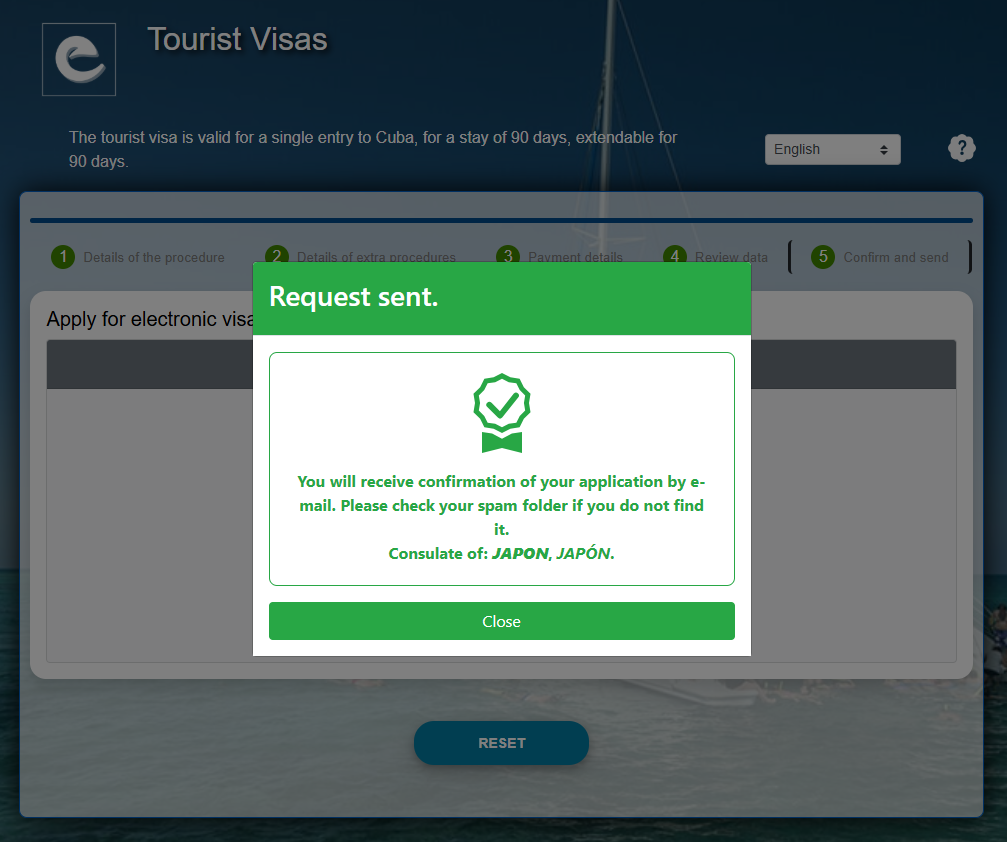
これで申請は完了です。
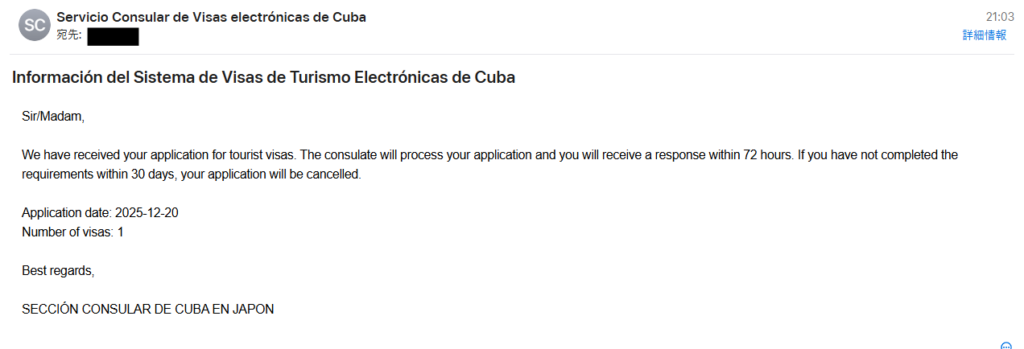
先ほど入力したメールを確認します。
下記のようなメールが届いていれば、申請完了です。
申請の状況を確認する
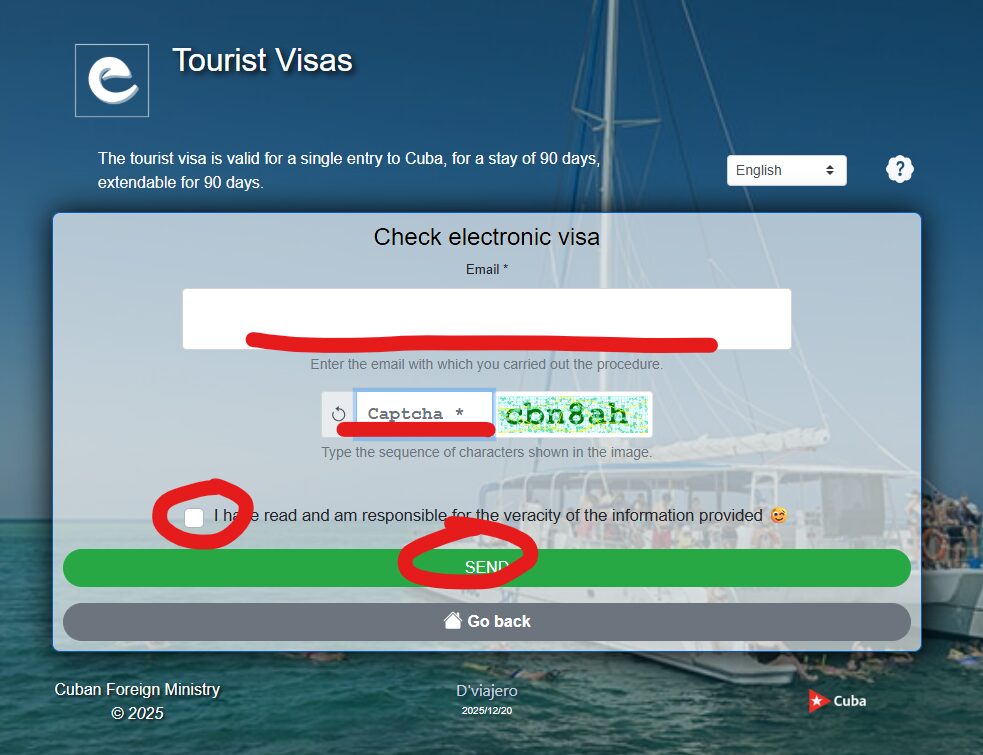
申請状況の確認は、申請時にクリックした際の右部分「Consult」ボタンをクリック
メールアドレス/数字/チェックボタン 「SEND」ボタンをクリック
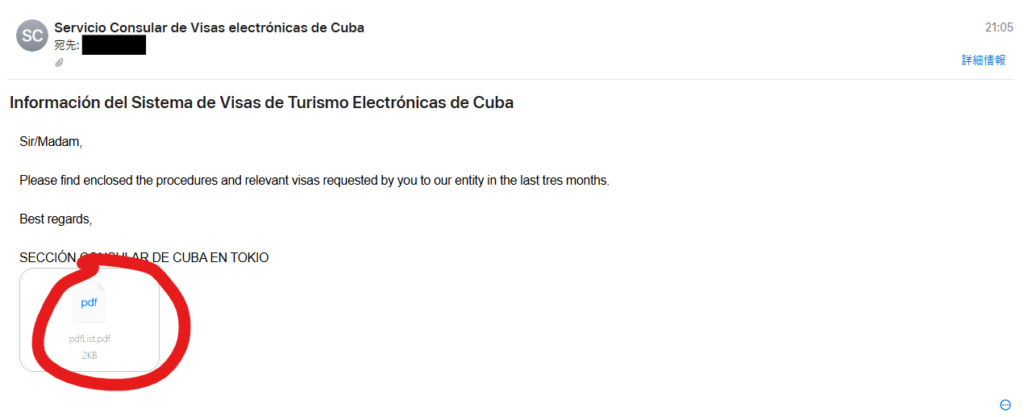
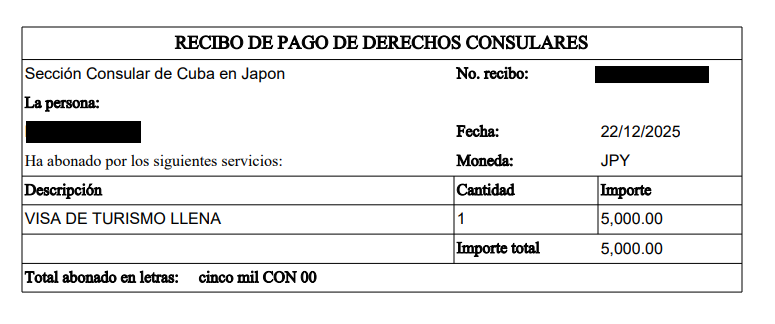
するとメールが届きます。本文内のPDFを確認します。
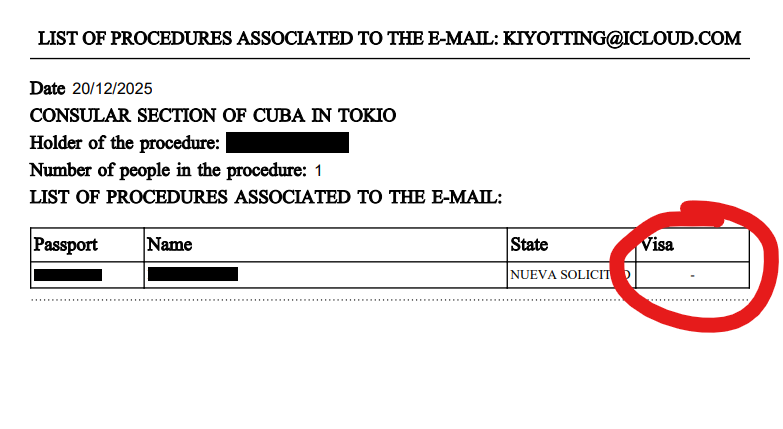
下記赤丸部分に何も記載が無い場合、申請は降りていません。
申請が承認されると、下記のようなメールが届きます。
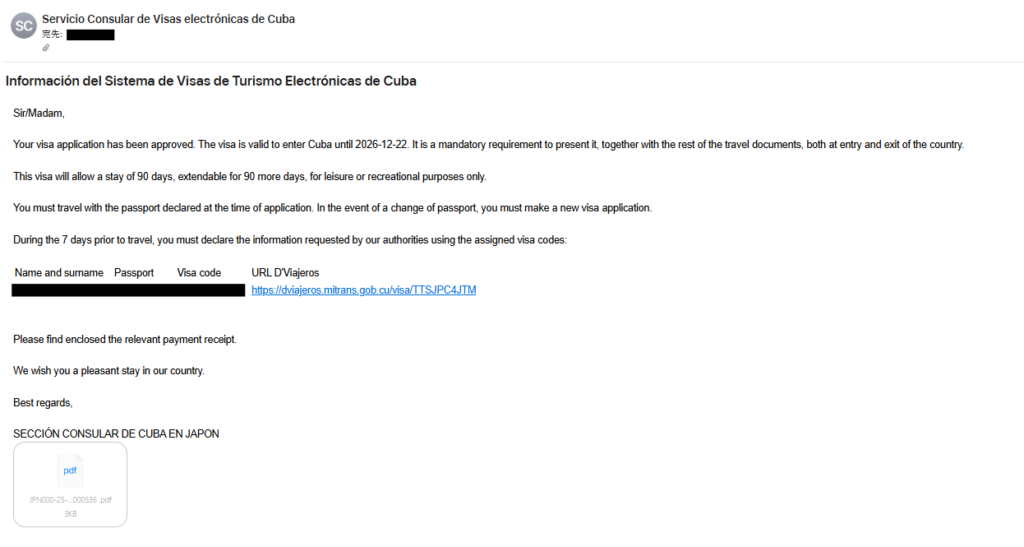
キューバの電子観光ビザシステムに関する情報
拝啓
ビザ申請が承認されました。このビザは2026年12月22日までキューバへの入国に有効です。出入国の際には、他の渡航書類と共に必ず提示してください。
このビザで滞在できるのは90日間で、さらに90日間の延長が可能です。滞在期間はレジャーまたはレクリエーション目的に限ります。
申請時に申告されたパスポートをご持参ください。パスポートを変更された場合は、新たにビザを申請してください。
ご出発の7日前までに、指定されたビザコードを用いて、当局から要求された情報を申告してください。関連する領収書を同封いたします。
キューバでの快適なご滞在をお祈り申し上げます。
よろしくお願いいたします。在日キューバ領事部
まとめ
キューバE-visa申請でした。手順としては、非常に簡単だと思います。
ビザの申請が下りたら 次はD’Viajerosに情報を入力し、QRコードを発行する必要があります。
そちらに関しては、下記で解説していますので、合わせてご覧ください。